-Ganti almt yg url merah di atas dgn url yang tadi anda buat di http://code.google.com/hosting/
Latest Movie :


Recent Movies
Tampilkan postingan dengan label BELAJAR COREL. Tampilkan semua postingan

Membuat Foto Menjadi Kartun

Sukren

Hai sobat Newbie :D lama nggak posting, akhirnya posting juga, oke kali ini kita akan belajar membuat foto menjadi kartun. Gambar diatas adalah preview hasil jadinya nanti, gimana? Penasaran gimana caranya? Yuk simak..

Sebenarnya, banyak cara untuk membuat foto menjadi kartun, tapi saya suka satu cara, yaitu dengan cara ‘Tracing’. Cara ini memakan waktu lama, tapi hasilnya sangat memuaskan (menurut saya hehe).
Itu tadi basa-basa basinya. Sekarang ke initi masalahnya..hehe.

Pertama, kita buka foto di Photoshop. Kalau foto anda mempunyai resolusi yang kecil, silahkan di perbesar supaya ntar enak pas tracingnya. Hehe.
Caranya, pilih menu Image pada menu bar, kemudian pilih Image Size atau tekan ctrl + shift + I pada keyboard
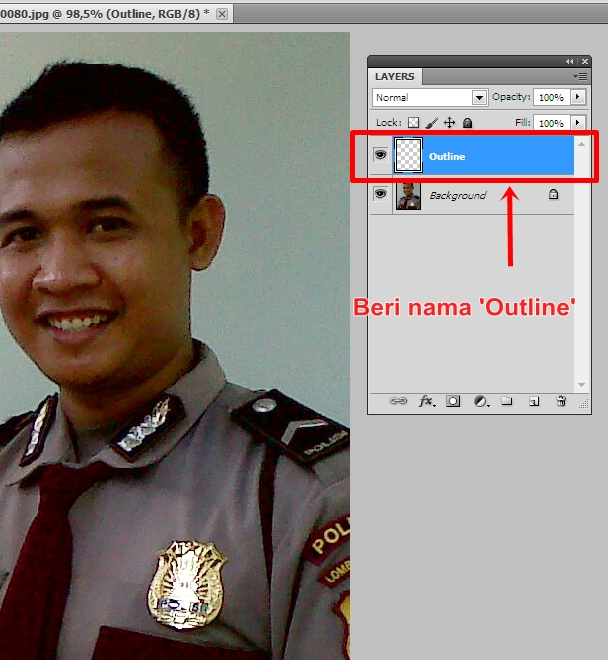
Oke, kalau sudah sekarang kita buat layer baru, tekan ctrl + shift + N kemudian pada kolom layer name, beri nama ‘Outline’

Berikutnya kita berlih ke Tool Box, pilih Brush Tool (B). atur sizenya sekitar 5 px atau silahkan atur sesuka anda. Dan atur juga Hardnessnya menjadi 100%. Gunakan warna foreground hitam.

Sekarang pilih Pen Tool (P). posisikan pada layer ‘Outline’ ini yang saya namakan dengan Tracing tadi, kita menggunakan foto aslinya untuk membuat outline. Perhatikan gambar di bawah ini:


Untuk mendapatkan hasil yang presisi, lakukan secara hati2 dan bertahap.
Kemudian klik kanan untuk membuat garis. pilih Stroke Path


 Pada dialog Stroke path, pilih toolnya ‘Brush’ kemudian klik OK maka hasilnya menjadi seperti ini


 Lakukan tracing secara bertahap, agar hasilnya bagus, ini yang akan memakan waktu lama, untuk garis2 halus seperti kerutan wajah ataupun baju, anda tinggal kecilkan ukuran/size brush, baru kemudian melanjutkan tracing menggunakan Pen Tool tadi. Ingat posisi layer ada pada layer Outline


 Berikutnya kita buat layer baru.

 Pilih Edit > Fill isi dengan kolom Colors,pilih warna putih (White)

 Maka hasilnya akan menjadi seperti ini. Oke, selanjutnya.  Kita buat layer baru lagi di paling atas, ctrl + shift +N beri nama Skin base dan lalu ubah blendingnya menjadi ‘Multiply’ untuk mewarnai kulit (memasuki proses pewarnaan).


kemudian pilih Brush Tool (B). gunakan Hardness 100 % dan sizenya silakan anda sesuaikan sendiri. Pilih warna dengan warna kulit (terserah anda) biasanya warna orange muda atau coklat muda.

 Selanjutnya, kita mulai mewarnai bagian wajah atau semua bagian kulit yang terlihat. Jika ada pewarnaah yg berlebih, seperti keluar garis batas dan pada bagian putih mata serta bibir, nanti bisa dirapikan dengan cara dihapus menggunakan Eraser Tool (E).


 Maka, setelah kita selesai merapikan, hasilnya kira2 akan menjadi seperti ini:

 Selanjutnya kita buat layer baru lagi, namakan dengan Hair base (untuk mewarnai rambut), ubah lagi blendingnya menjadi Multiply dan pilih warna sesuai selera anda. Lakukan seperti semua langkah diatas. Caranya sama seperti kita mewarnai bagian wajah tadi. :D

 Lakukan semua seperti langkah diatas, warnai baju beserta asesorisnya. Masing2 buatkan layer sendiri2, supaya pada saat poses pewarnaan dan merapikan, tidak terjadi bentrok. Namakan masing2 layer dengan akhiran Base (Dasar) :D contohnya, Baju base, Dasi base, dst..

Saya harap sobat Newbie pada mengerti dengan penjelasan saya yang rumit ini. Hehe..

 Oke, kalo sudah mewarnai semua bagian tubuh beserta asesorisnya, maka jadinya kira2 akan seperti ini:

 Lihat jumlah layer yg udah kita buat, ada Puluhan..hehe,
Oke, lanjut ke tahap berikutnya. Di tahapan ini kita akan membuat efek pencahayaan, kita akan menentukan bagian sisi gelap atau terang dari masing2 layer. Tujuannya supaya gambar kita terlihat lebih hidup.
Kita mulai dari pencahayaan di bagian Kulit. Klik pada layer Skin Base kemudian buat layer baru, layer yang baru kita tambah tadi otomatis akan berada pas diatas layer Skin Base, dan kita namakan layer yg baru kita buat itu dengan nama ‘Skin Shadow’ ubah blendingnya menjadi Multiply (Semua layer pewarnaan, gunakan blending Multiply). Kemudian pilih Color Picker (I) dan Klik pada warna kulit tadi. Color Picker berfungsi mengambil sampel warna dari warna2 yang sudah kita pakai sebelumnya.  Kemudian atur ulang warna foregroundnya dan pilih warna kulit yang lebih gelap, misalnya di Skin base tadi kita memakai warna coklat muda, maka pad Skin shadow kita pilih warna coklat tua.

 Berikutnya, pilih brush Tool pilih yang Hardnessnya 0%. Mulai memoles dibagian wajah yg akan anda buat menjadi lebih gelap.


 Berikutnya kalau sudah dirasa cukup, klik kanan pada Skin Shadow kemudian pilih Create Cliping Mask. Dengan begitu layer Shadow tersebut akan menyatu dengan layer Base, namun masih tetap berdiri sendiri.

 Hasilnya seperti ini:

 Kecilkan Opacity pada layer shadow, agar tidak terlihat terlalu gelap. Silahkan atur sesuka anda.

 Lakukan semua langkah pembuatan shadow diatas, semua langkah2nya sama. Tapi perlu diingat untuk membuat layer shadow, klik dulu dibagian layer base yg akan kita buat shadownya baru kita membuat layer baru (ctrl + shift + N). dan namakan semua layer shadow dengan akhiran Shadow (supaya anda tidak bingung pada saat mau menyesuaikan ulang) contohnya, Skin Shadow, Baju Shadow, Dasi Shadow, dst.. dan pastikan semua layer shadow berada diatas layer Base, cara ini nantinya agar pada saat menggunakan Create Clipping Mask dapat bekerja dengan baik.
Dan akhirnya kalau anda sudah selesai membuat Shadow ata sisi gelap dari warna2 tadi, maka selesai sudah pekejaan anda, anda bisa menambahkan background warna datar, atau warna geradasi. Silahkan berkreatifitas sendiri :D
Hasil Jadi
 http://psd-newbie.blogspot.com/2012/04/membuat-foto-menjadi-kartun.html
Cara Praktis Mengcroping Gambar dengan Corel Draw

Pernahkah terbetik keinginan anda untuk memotong atau mengcroping sebuah gambar dengan siluet yang unik? Sisi luar gambar yang anda croping tersebut tidak hanya dalam bentuk empat persegi, tapi justru dalam bentuk siluet lingkaran, segitiga, poligonal, atau pun dengan bentuk bebas abstrak. Apakah anda membayangkan hal itu sulit?

Sebenarnya, dengan menggunakan program grafis Corel Draw, anda hanya membutuhkan beberapa langkah sederhana untuk itu.
Caranya adalah sebagai berikut:

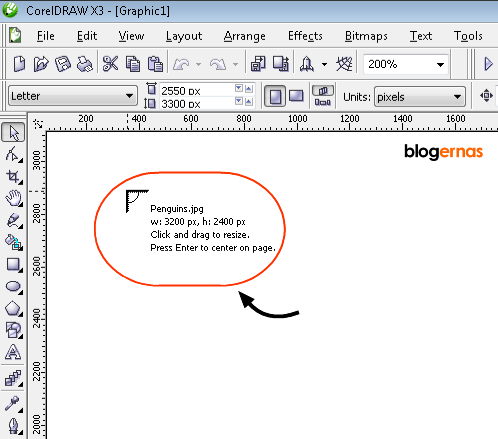
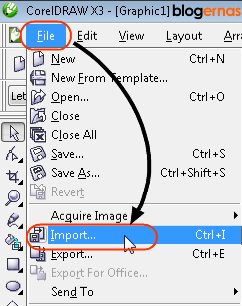
Pertama luncurkanlah program Corel Draw kesayangan anda. Kemudian importlah sebuah gambar atau foto yang ingin anda croping dari komputer atau laptop anda. Contohnya seperti gambar dibawah ini:


Cara Praktis Mengcroping Gambar Foto dengan Corel Draw

Selanjutnya akan muncul jendela windows seperti dibawah ini:


Cara Praktis Mengcroping Gambar Foto dengan Corel Draw

Sekarang pilihlah gambar atau foto yang ingin anda croping. Kemudian kliklah tombol Import, sehingga akan muncul tampilan seperti dibawah ini:


Cara Praktis Mengcroping Gambar Foto dengan Corel Draw

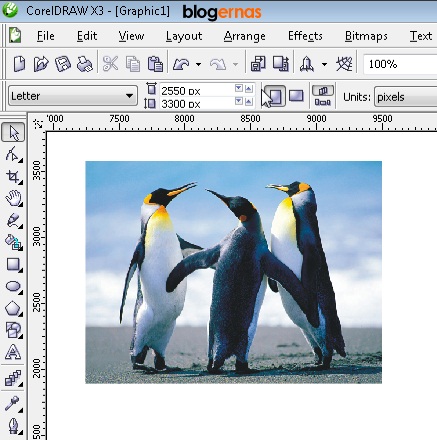
Kliklah diarea kerja, sehingga foto yang anda pilih sebelumnya akan ditampilkan.


Cara Praktis Mengcroping Gambar Foto dengan Corel Draw

Setelah fotonya tampil, sekarang buatlah sebuah bidang yang akan digunakan sebagai siluet atau cetakan untuk foto tersebut. Bidang yang akan digunakan bisa dalam bentuk lingkaran, elips, segitiga, ataupun dalam bentuk bebas. Pada contoh ini saya membuat sebuah bidang elips.


Cara Praktis Mengcroping Gambar Foto dengan Corel Draw

Setelah bidang elipsnya selesai, maka sekarang aktifkan atau kliklah foto yang akan dicroping.


Cara Praktis Mengcroping Gambar Foto dengan Corel Draw

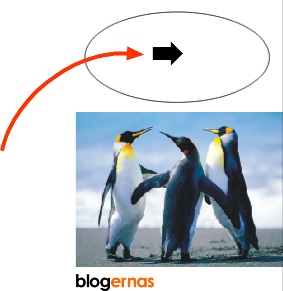
Dalam keadaan foto atau gambarnya masih dalam keadaan aktif, sekarang klilah menu Effexts yang terdapat pada menu bar Corel Draw. Kemudian pilih fitur PowerClip. Dan terakhir klik pada Place Inside Container, sehingga pada area kerja akan muncul sebuah tanda panah tebal.


Cara Praktis Mengcroping Gambar Foto dengan Corel Draw

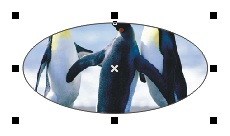
Maka agar fotonya terpotong atau tercroping sesuai bidang elips, maka kliklah dalam area elips tersebut, sehingga secara otomatis kemudian fotonya akan terpotong dengan siluet elips, seperti tampak pada gambar dibawah ini.


Cara Praktis Mengcroping Gambar Foto dengan Corel Draw

Nah sampai disini berarti proses croping gambar atau foto dengan Corel Draw sudah berhasil. Selanjutnya anda tinggal menyimpan atau mengeksportnya menjadi file gambar seperti JPEG, PNG, ataupun Bitmap.

Selamat mencoba dan semoga berhasil.
http://blogernaspbm.blogspot.com/2012/04/cara-praktis-mengcroping-gambar-foto.html

Cara Memotong Object dengan CorelDraw


Heemmppp.... mari kita lanjutkan membahas tentang Corel Draw . kali ini saya akan memberika tentang Cara Memotong Object dengan CorelDraw. Saat bekerja dengan object, anda sekalian dapat memotong, membelah atau menghapus bagian tertentu dari object Vector atau object Bitmap menjadi beberapa bagian, nahh prosedur atau Cara yang anda lakukan untuk memotong object ada bermacam-macam diantaranya sebagai berikut :

A. Flyout Crop tool, yang meliputi :


1. Crop tool :

Blok object yang akan di Croping


Doubel klik pada object, hasilnya seperti dibawah ini.


2. Knife tool :


Arahkan cursor mouse pada salah satu outline dan klik tahan (drag)


Drag ke bagian outline yang lain


Object akan terpotong, coba geser salah satu object yang terpotong dengan
Pick tool


Hasilnya seperti gambar dibawah ini


3. Eraser tool (X)


Klik tahan Eraser tool


Drag sesuai dengan kemauan Mas Bro sekalaian dan akan menghasilkan potongan acak


Kalau Wak Bro sekaian ingin hasil potongan lurus, caranya Klik lepas cursor dan drag pada sisi object yang lain dan klik, hasilnya seperti gambar dibawah ini;


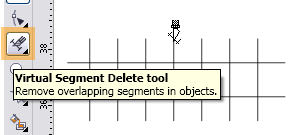
4. Virtual Segment Delete tool

Arahkan corsos pada ujung yang akan di hapus.


Dan klik maka outline akan terhapus pada batas perpotongan


Dengan cara lain, blok pada outline yang akan di hapus


Begitu cursor dilepas otomatis outline akan terhapus/terpotong


Kalau di
AutoCAD menu yang seperti ini namanya Trim, seperti gambar dibawah ini


B. Shaping, untuk memotong object meliputi :


1. Trim


Caranya buat object untuk memotong dan dengan syarat object yang terseleksi pertama adalah object yang berfungsi sebagai pemotong, kemudian Shift+klik object yang dipotong


Hasilnya seperti gambar dibawah, yaitu object pemotong tidak otomatis hilang.

2. Intersect


Menghasilkan object perpotongan, seperti gambar dibawah ini


3. Simplify


Hampir sama dengan menu Trim


4. From minus back


Hasilnya seperti gambar dibawah ini, salah satu object pemotong otomatis hilang


5. Back minus front


Hasilnya seperti gambar dibawah ini, salah satu object pemotong otomatis hilang


Nahhh.... Silahkan dicoba ya, menu-menu di atas adalah menu penting yang sering dipakai dalam kita menggambar desain... nahh...sekian tutorial kali ini... semoga bermanfaat bagi anda yang hobi medesain..... Selamat Mencoba & Terima Kasih..... ^_^
 
Support : Creating Website | Johny Template | Mas Template
Copyright © 2011. KISAH HIDUPKU.... - All Rights Reserved
Template Created by Creating Website Published by Mas Template
Proudly powered by Blogger